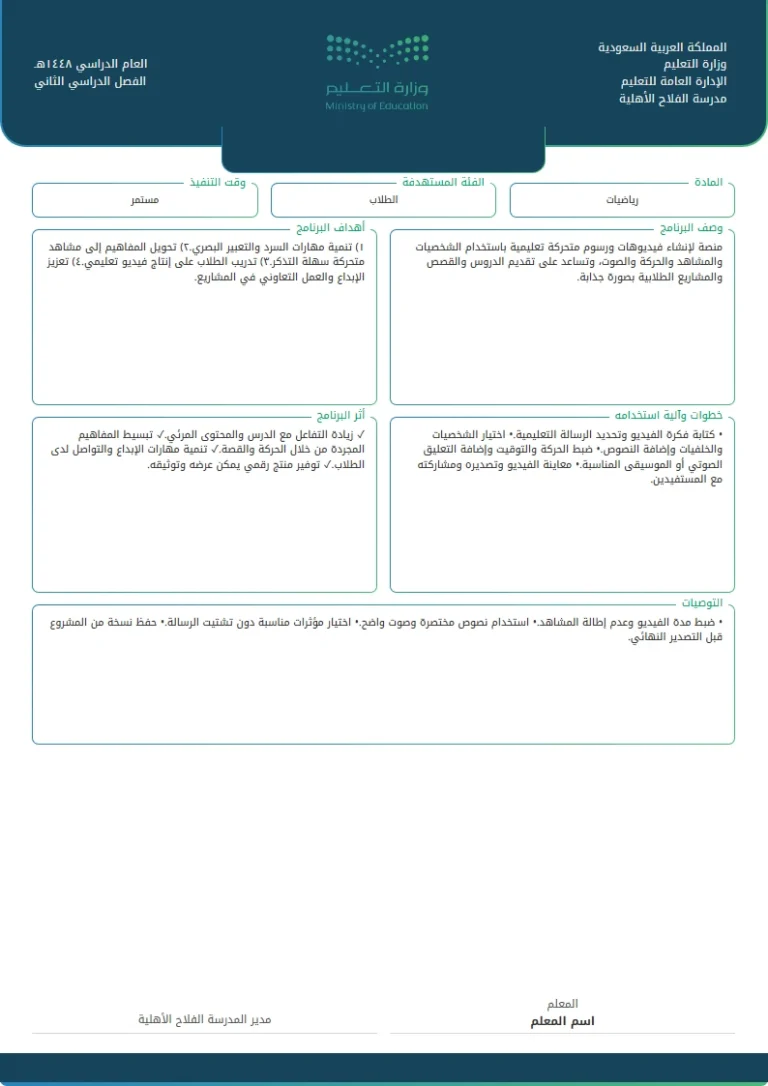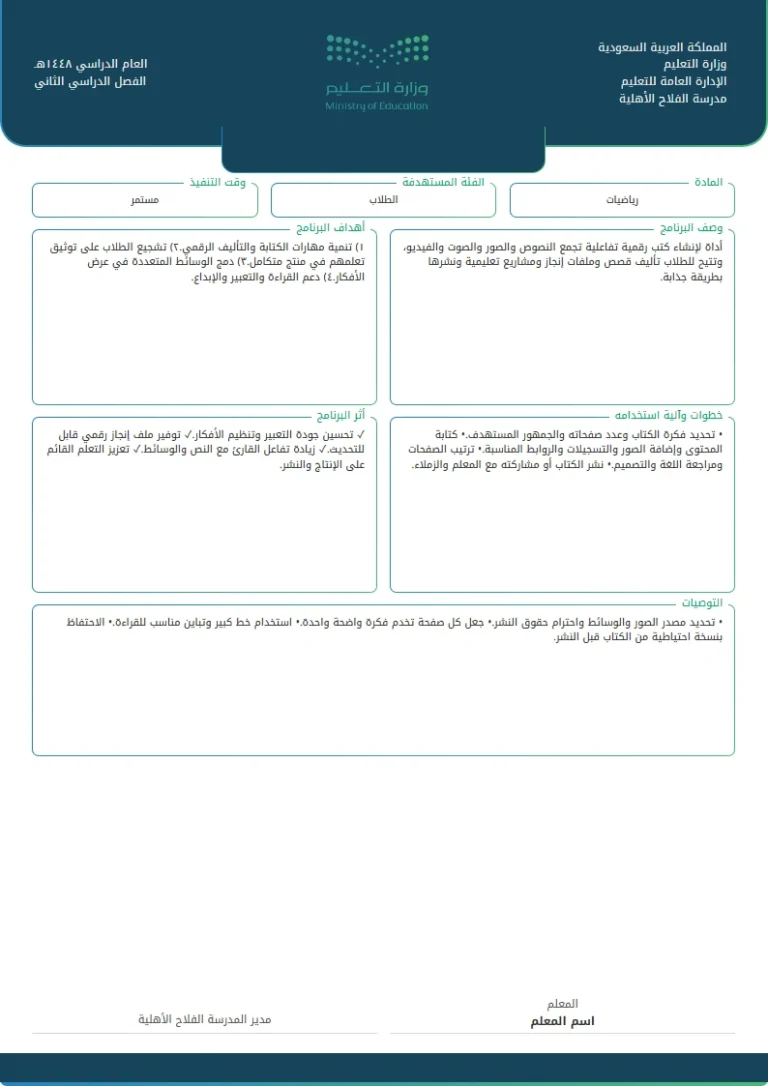
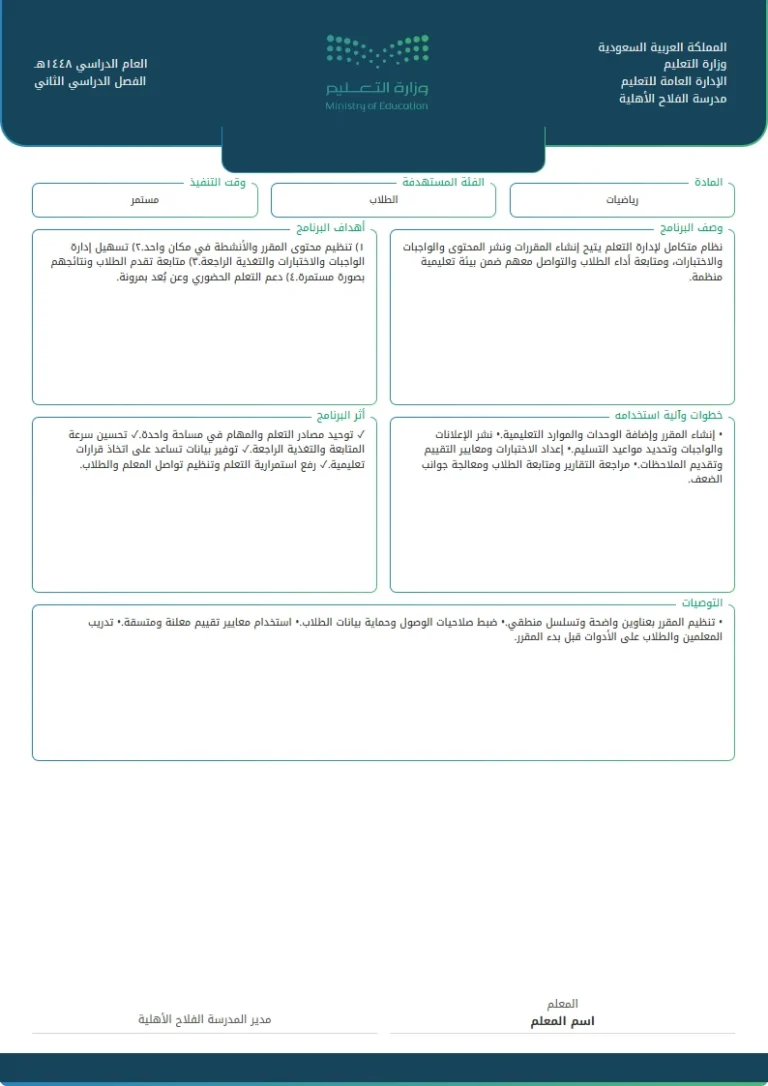
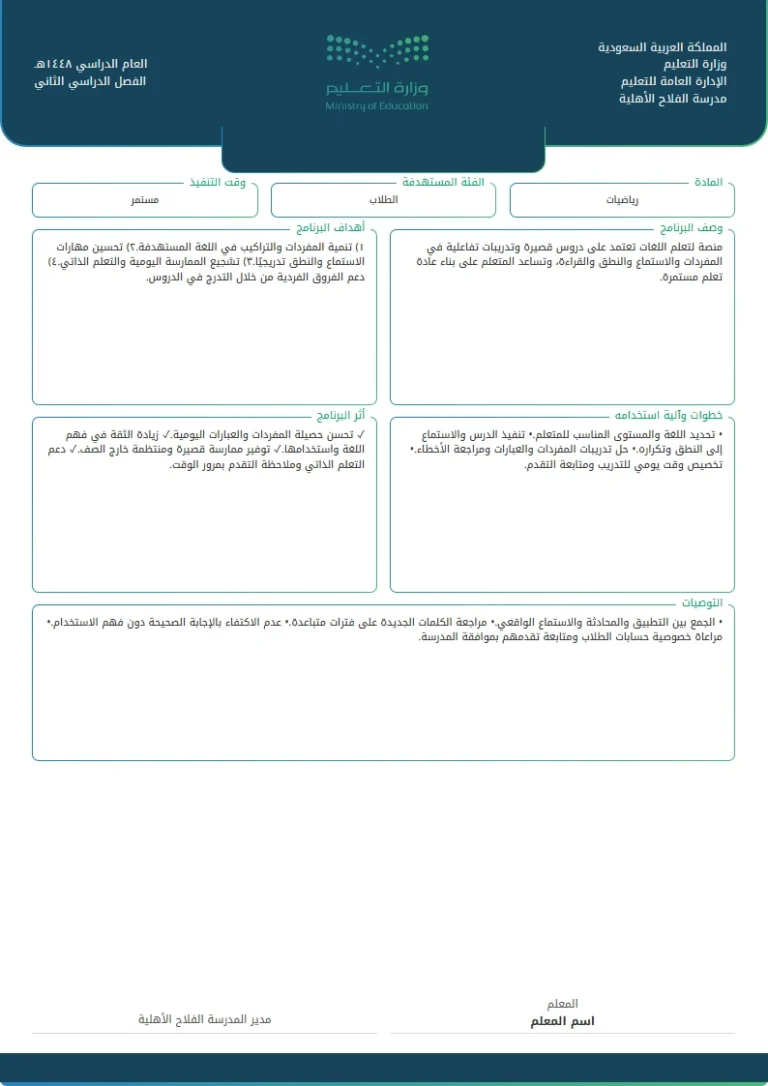
معاينة التقرير النهائي الجاهز للطباعة — تقرير استخدام منصة زوم Zoom

تقرير استخدام منصة زوم Zoom

استمارة توثيق إدارة الحصص الافتراضية والمحاضرات التفاعلية عبر منصة زوم (Zoom) وتوظيف ميزات المشاركة والتقييم لملف شواهد التعليم الرقمي.

🏫 وفّر وقتك: احفظ بيانات مدرستك وتوقيعك مرة واحدة وتُعبّأ تلقائيًا في كل النماذج

بيانات الترويسة

ترويسة الإدارة التعليمية والمدرسة والفصل الدراسي

بيانات البرنامج والمعلومات الأساسية

عنوان التقرير والحقول التعريفية القصيرة (اضغط ✏️ لتعديل أي مسمى)

محتوى التقرير والشواهد

التفاصيل، الأهداف، خطوات التنفيذ، وإرفاق صور الشواهد

📷 اختر صورة أو اسحبها هنايمكنك رفع حتى 2 صور شواهد (PNG, JPG)

التوقيعات والاعتماد

أسماء ومسميات المعتمدين وصور التوقيع الاختيارية

توقيع المعلم / المشرف
📷 اختر صورة أو اسحبها هناصورة التوقيع (اختياري)
معاينة الصورة
تم اختيار الصورةتغيير الصورة
توقيع مدير المدرسة
📷 اختر صورة أو اسحبها هناصورة التوقيع (اختياري)
معاينة الصورة
تم اختيار الصورةتغيير الصورة

الشعارات والمظهر العام

التحكم في شعار الجهة، صيغة البنين/البنات، والألوان والخطوط

⚥صيغة التقرير / النموذج
🎨خيارات التصميم والخط والألوان
🖼️الشعارات
شعار وزارة التعليم
📷 اختر شعارًا مخصصًا أو اسحبه هنا
📷 اختر صورة أو اسحبها هناشعار فرعي
اختياري — اضغط لرفع شعار إضافي
ℹ️ سيظهر شعار وزارة التعليم افتراضياً إذا لم يتم رفع شعار مخصص

🖨️ معاينة النموذج قبل الطباعة — مقاس A4

تحديث فوري

يسعدنا دعمك وانضمامك لمجتمع المعلمين 😊

متابعتك لنا على منصات التواصل تدعم استمرار المنصة مجانًا وتبقيك على اطلاع فوري بأحدث النماذج والشواهد الحصرية.

📖 دليل المعلم والشواهد الرسمية

📖 الدليل التربوي وشرح مكونات النموذج

تقرير إدارة الفصول الافتراضية عبر منصة زوم Zoom بدقة

نبذة تربوية شاملة وأهمية النموذج في ملف الشواهد والأداء

أحدثت منصة زوم (Zoom) ثورة في سهولة الوصول للتعليم الافتراضي؛ بفضل خفة التطبيق، وتوافقية الأجهزة، وأدوات التفاعل الحية كرفع اليد، التفاعل بالرموز، مشاركة الشاشات المتعددة، وتسجيل الحصص السحابي. يوثق هذا التقرير احترافية المعلم في ضبط الأمان الرقمي داخل قاعة زوم، وإدارة التفاعل الصفي، وتقديم شروحات متميزة للطلاب والزملاء.

شرح تفصيلي لحقول وأقسام الورقة وتوظيفها الميداني

موضوع الجلسة والهدف التدريسي
تحديد الحصة والمفهوم المعالج وتاريخ وتوقيت انعقاد لقاء Zoom.
إجراءات الأمان والتحكم الصفي
توثيق تفعيل غرفة الانتظار (Waiting Room)، كتم الصوت التلقائي، ومنع اختراق الشاشة.
المشاركة والتفاعل التفاعلي
رصد استخدام الطلاب لأدوات الكتابة على الشاشة، التصويت الفوري، والدردشة المنضبطة.
سجل الحضور والتقويم الختامي
تسجيل إحصائيات الحضور ونتائج التقييم التكويني المنفذ بنهاية الجلسة.

خطوات التخصيص السريع وتصدير PDF

1
الخطوة 1
جدولة اللقاء وتطبيق إعدادات الأمان (كلمة المرور وغرفة الانتظار) وإرسال الدعوة.
2
الخطوة 2
إدارة مجريات الحصة بمرونة وتفعيل مشاركة الشاشة والأنشطة التفاعلية السريعة.
3
الخطوة 3
تصدير تقرير الجلسة والحضور وتدوين الشواهد بالاستمارة المعتمدة للطباعة.
❓ الأسئلة الشائعة حول «تقرير استخدام منصة زوم Zoom»

إجابات تربوية وتقنية تفاعلية ومباشرة حول الاستخدام والطباعة والاعتماد الرسمي.

ما أهم إعدادات الأمان لمنع التشويش في حصص زوم؟

تفعيل غرفة الانتظار، وقفل الغرفة بعد بدء الحصة، وتعطيل الكتابة على شاشة المعلم للطلاب.

هل يمكن إجراء اختبارات واستطلاعات رأي سريعة عبر زوم؟

نعم، عبر ميزة الاستطلاعات المدمجة (Polls) التي تعرض النتائج الحية بنسب مئوية فورية.

ما دلالة هذه الاستمارة في شواهد المعلم؟

تبرهن على الكفاءة العالية في إدارة التعلم عن بعد وتوفير بيئة تعليمية افتراضية تفاعلية.